
纸飞机中文电脑版入门指南:高效协作与连接的基础设置
从零开始,一步步完成Telegram电脑版的安装、配置与基础协作功能设置,为您的团队沟通打下坚实基础。
纸飞机(Telegram)中文电脑版凭借其强大的隐私保护、无限制的群组规模以及卓越的跨平台同步能力,已成为众多团队和个人进行高效协作与安全沟通的首选工具。然而,对于初次接触的用户来说,如何正确安装、设置并利用其核心功能,可能是一个小小的挑战。本指南将作为您的入门手册,系统性地讲解从获取软件到完成基础协作设置的全过程。
第一章:获取与安装官方中文电脑版
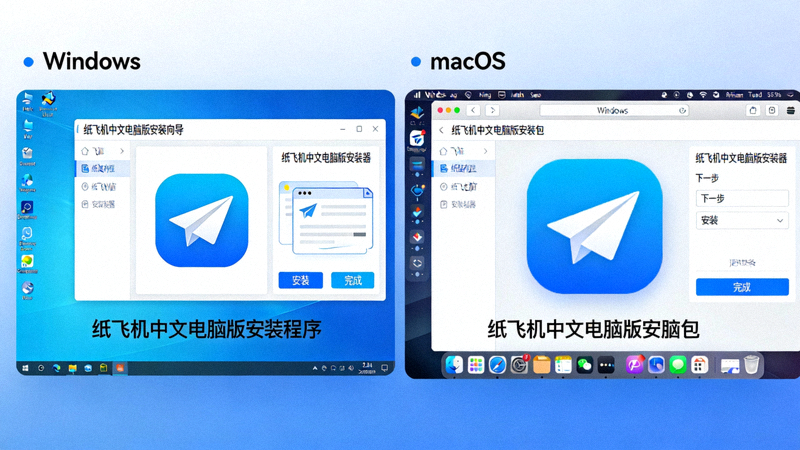
正确的开始是成功的一半。首先,我们需要从官方或可信渠道获取Telegram Desktop(纸飞机电脑版)的安装程序。
1.1 访问官方下载渠道
为确保安全,避免恶意软件,请务必访问Telegram官方网站 (desktop.telegram.org) 进行下载。网站会自动检测您的操作系统(Windows, macOS, 或 Linux)并提供对应的安装包。
1.2 执行安装步骤
安装流程概览:
- 1Windows用户: 下载“.exe”安装文件,双击运行,跟随安装向导点击“下一步”即可。建议为所有用户安装以便在多用户系统中使用。
- 2macOS用户: 下载“.dmg”磁盘映像文件,打开后将Telegram图标拖拽到“应用程序”文件夹中即可完成安装。
- 3Linux用户: 可根据发行版选择 Snap、Flatpak 或从软件仓库安装,具体命令可参考官网说明。
安装完成后,您可以在开始菜单(Windows)或启动台(macOS)中找到Telegram的快捷方式。
第二章:初始设置、语言切换与界面熟悉
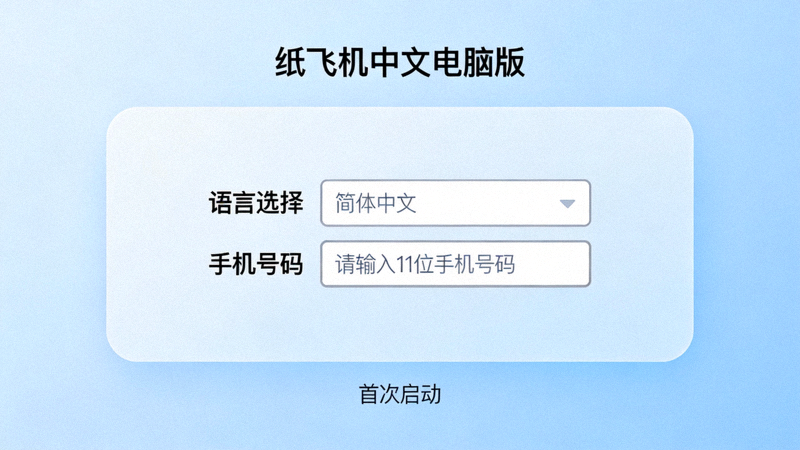
首次启动Telegram,您将进入初始设置流程。这是将软件“汉化”并连接至您账户的关键步骤。
2.1 登录与账户关联
Telegram电脑版需要与您的手机账户关联。首次启动时:
- 在输入框中填写您的手机号码(包括国家代码,例如 +86)。
- 您的手机将收到一条包含验证码的短信,将其输入到电脑端的验证框中。
- 如果已开启两步验证,还需输入您的密码。
💡 提示:电脑端登录后,您手机上的Telegram App会收到一条新设备登录通知,这是安全特性之一。
2.2 切换至中文界面
登录成功后,界面默认可能是英文。切换为中文的步骤如下:
设置路径:
点击左上角“三”菜单图标 → 选择 “Settings” (设置) → 在左侧菜单中找到 “Language” (语言)。
在语言列表中,找到并选择 “简体中文 (Chinese Simplified)”。界面将立即刷新并全部显示为中文。
2.3 认识主界面布局
切换为中文后,让我们熟悉一下主界面:
- 左侧边栏: 顶部为搜索框,下方是对话列表(包括私聊、群组和频道)。
- 中间主区域: 显示所选对话的消息历史记录。
- 右侧边栏(可选): 在群组或频道中,这里会显示成员列表、共享媒体文件等信息。
- 左上角主菜单: 包含创建新群组/频道、联系人、设置、已保存消息等重要功能入口。
第三章:建立连接基础——添加联系人与加入对话
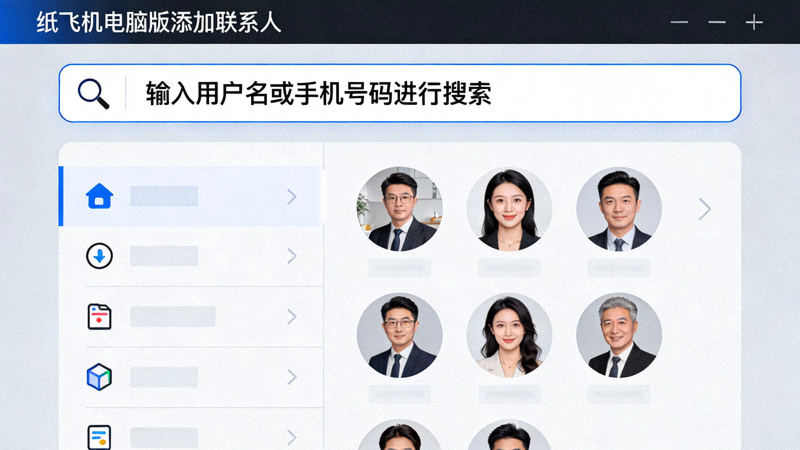
连接是协作的开始。在Telegram中,您可以通过多种方式找到并联系他人。
3.1 添加联系人
点击左上角主菜单 → “联系人” → 点击 “添加联系人” 按钮。您可以通过两种主要方式添加:
- 通过手机号: 输入对方的手机号码(如果他们使用该号码注册了Telegram)。
- 通过用户名: 这是更常用且隐私保护更好的方式。输入对方的用户名(例如 @username),搜索并添加。
3.2 加入群组与频道
群组用于多人互动,频道用于广播信息。加入方式:
- 通过邀请链接: 这是最常见的方式。当您收到一个以
t.me/joinchat/...或t.me/+开头的链接时,直接在电脑浏览器中打开,会提示在Telegram应用中打开并加入。 - 通过公开名称搜索: 点击左上角搜索框,输入公开群组或频道的名称或@用户名进行搜索并加入。
✨ 协作小贴士:在加入工作群组前,建议先阅读群组描述或置顶消息,了解群规和讨论主题。
第四章:高效协作的基础功能设置
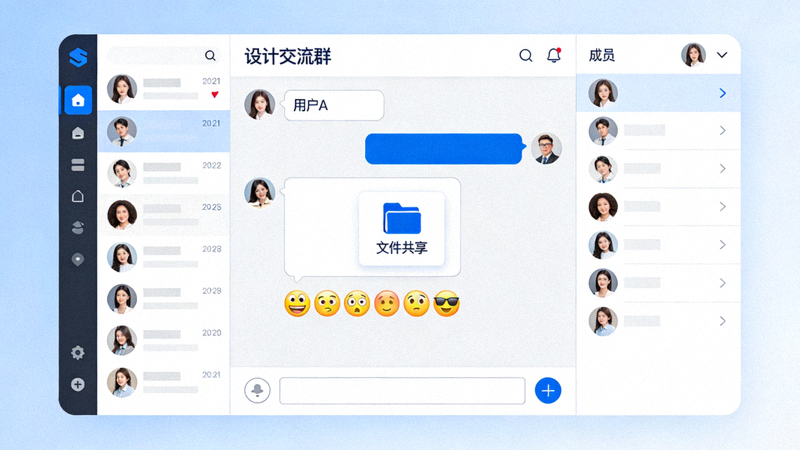
完成连接后,配置以下基础功能可以立刻提升您的协作效率。
4.1 消息管理:置顶与收藏
- 置顶对话: 在对话列表右键点击一个重要的工作群组或私聊,选择“置顶”,让其始终显示在列表顶部,便于快速访问。
- “已保存消息”: 这是一个与自己的私密对话。您可以将任何消息(文本、链接、文件)转发至“已保存消息”,作为个人笔记或临时收藏夹。在左上角主菜单中即可找到它。
4.2 文件与媒体共享
Telegram支持超大文件(最高2GB)传输,且存储在云端,不占用本地缓存。
共享文件步骤:
在任意对话输入框旁,点击 “回形针”或“图片”图标 → 选择您要发送的文件或图片 → 可添加描述后发送。接收方可以随时从云端重新下载。
4.3 通知与免打扰设置
为了避免信息过载,合理设置通知至关重要。
- 全局设置: 进入 设置 > 通知和声音,可以调整消息提示音、桌面通知等。
- 针对单个对话设置: 打开某个群组或私聊 → 点击顶部联系人/群组名称进入信息页 → 点击“通知设置”,可以设置为“静音”特定时长或永久,静音后该对话有新消息时不会发出声音或弹窗,但消息仍会送达。
总结:开启您的协作之旅
至此,您已经完成了纸飞机中文电脑版最核心的基础设置。您已经拥有了一个中文界面的、连接好联系人、并初步配置了高效功能的协作平台。这包括了:
基础已牢,进阶在望。接下来,您可以探索更高级的协作功能,如创建和管理自己的群组/频道、使用机器人自动化任务、发起语音聊天等,进一步释放Telegram在团队协作中的巨大潜力。