高效连接技巧:纸飞机电脑版中文群组与频道管理秘籍

深入探索Telegram纸飞机电脑版中文界面下的群组与频道高级管理技巧,从权限配置、成员互动到自动化工具,打造高效、有序的团队协作空间。
核心管理技巧概览

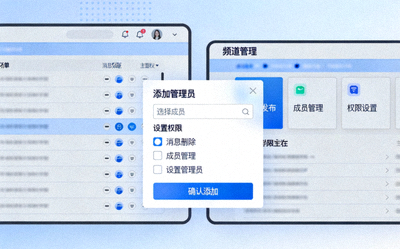
纸飞机电脑版群组管理员设置面板界面截图,展示权限分配选项

精细化权限管理

学习如何为不同成员分配精确的管理权限,如消息删除、成员邀请、置顶消息等,确保管理团队高效运作且权责分明。
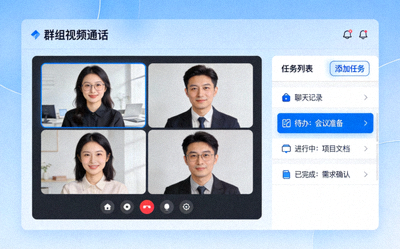
展示电脑版Telegram频道内容发布与排期管理的操作界面

频道内容与发布策略

掌握利用电脑版大屏幕优势进行内容排版、定时发布、多频道同步以及利用话题标签对内容进行分类管理的高级技巧。
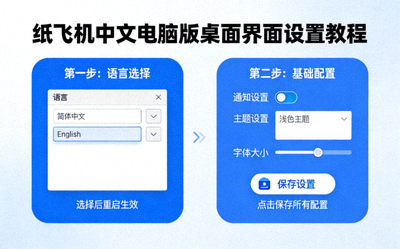
纸飞机电脑版机器人集成与自动化命令设置界面示意图

机器人集成与自动化

探索如何集成实用机器人来自动化欢迎新成员、执行群规、收集反馈、发布通知,从而大幅减轻管理负担,提升互动质量。

群组高效管理详细指南

纸飞机电脑版群组设置中成员角色与权限的详细配置选项列表

1. 成员角色与权限体系搭建

在电脑版上,您可以清晰地在“群组信息” > “管理员”中管理权限。建议建立分级管理体系:

  • 创建者:拥有全部权限,应谨慎设置。
  • 高级管理员:可管理成员、删除消息、置顶消息,适合核心管理成员。
  • 内容管理员:仅负责删除消息和置顶消息,适合维护群内秩序。
  • 仅发布消息:适用于公告发布者或嘉宾。

电脑版界面让权限的批量设置和查看更加直观高效。

展示群组内话题标签分类与消息搜索过滤功能界面

2. 利用话题与固定消息维持秩序

对于大型活跃群组,秩序是关键。电脑版提供了强大的管理工具:

  • 启用话题(Topics):将群聊按主题(如“问题反馈”、“资源分享”、“日常闲聊”)分割,避免信息混杂,提升讨论效率。
  • 善用固定消息:将群规、重要公告、常用资源链接固定在群聊顶部。电脑版可以同时固定多条消息,并方便地管理它们。
  • 设置入群欢迎语和规则:通过机器人或手动设置,确保新成员第一时间了解群组宗旨和行为规范。

频道专业运营核心秘籍

电脑版Telegram频道编辑界面展示富文本排版与媒体上传选项

1. 内容规划与排版优化

频道是您的广播平台,内容的呈现方式至关重要。电脑版让内容创作更得心应手:

  • 富文本排版:利用Markdown或内置格式工具(**粗体**、*斜体*、`等宽字体`、[链接](url))让公告重点突出,结构清晰。
  • 多媒体内容整合:轻松上传和编辑高分辨率图片、长视频、PDF文档和压缩包。电脑版支持拖拽上传和预览,效率倍增。
  • 定时发布:规划您的内容日历,使用“定时发送”功能在最佳时间自动发布消息,保持频道活跃度。
展示频道数据统计面板,包括订阅者增长、消息查看率等指标

2. 数据分析与互动提升

管理频道不能只靠感觉,数据驱动决策才是王道:

  • 关注频道统计数据:定期查看“频道信息”中的数据,了解订阅者增长趋势、消息查看率和互动情况。
  • 创建讨论群组:为您的频道关联一个讨论群组。读者对频道内容的评论会转到群组中,既能激发讨论,又不会破坏频道本身的广播整洁性。
  • 利用投票和问答:发布投票或提出问题来收集粉丝反馈,增加参与感,并据此调整内容方向。

高级技巧与必备工具推荐

🤖 高效管理机器人推荐

  • @GroupHelpBot:自动欢迎新成员、设置群规、警告或移除违规者。
  • @ControllerBot:强大的多群组管理工具,支持消息同步、数据备份和跨群广播。
  • @PollBot:创建和管理丰富的投票,轻松收集群组或频道内的意见。
  • @DropMailBot:为群组生成临时邮箱,用于注册服务而不暴露个人邮箱。

提示:在电脑版上添加和管理机器人,操作更加流畅便捷。

⚡ 电脑版专属效率技巧

  • 快捷键 mastery:使用 Ctrl + F 搜索消息,Ctrl + Up/Down 跳转未读消息,Ctrl + Shift + N 创建新频道/群组。
  • 多窗口操作:可以同时打开多个群组或频道窗口,方便跨群组管理和内容参考。
  • 本地文件夹管理:将重要的群组和频道添加到自定义文件夹(如“工作团队”、“资讯频道”),实现一键切换和专注处理。
  • 批量操作:在电脑版上,可以更轻松地选中多条消息进行批量删除、转发或收藏。

立即应用,提升您的管理效率

纸飞机电脑版中文界面结合这些管理秘籍,将彻底改变您管理团队和社区的方式。从今天开始,尝试配置一个精细的权限体系,或为您的频道规划一周的内容排期。