Telegram电脑版高效协作技巧与频道管理

充分利用Telegram电脑版的大屏幕与强大功能,掌握专业级的团队协作方法与频道管理策略,显著提升信息处理效率与团队生产力。

核心协作与管理技巧概览

成员与权限精细化管理

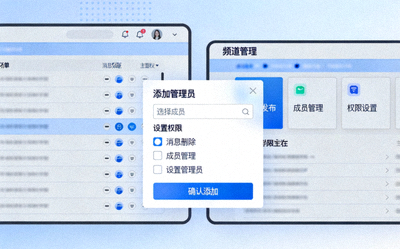
利用电脑版界面,批量管理频道成员,清晰设置不同管理员角色与权限(如发布消息、编辑、删除),实现高效、安全的团队分工。

内容规划与定时发布

在电脑上提前规划多日甚至数周的内容,利用定时发送功能,确保信息在最佳时间点自动发布,保持频道活跃度与专业性。

数据分析与效果优化

通过电脑版便捷地查看频道数据统计,分析帖子浏览量、互动率、增长趋势,基于数据反馈优化内容策略与发布时间。

高效协作与管理的详细步骤

Telegram电脑版频道成员列表与管理权限设置界面截图

1. 利用多窗口与标签页进行并行处理

电脑版支持同时打开多个对话窗口或使用浏览器式的标签页。管理者可以:

  • 在一个标签页监控核心频道动态,在另一个标签页处理成员私信或小组讨论。
  • 将常用群组或频道固定并分屏显示,实现信息实时监控与快速响应。
  • 结合系统多任务功能,快速在Telegram与其他办公软件(如文档、表格)间切换,提升内容创作与信息整合效率。
展示Telegram电脑版定时发送消息与内容草稿编辑界面

2. 频道内容管理与定时发布策略

电脑端为内容管理提供了无与伦比的便利性:

  • 素材库与草稿箱:利用电脑本地存储,提前准备高质量的图片、视频、文档素材。在发布前,可先在草稿中精心编辑排版。
  • 定时发布:在消息输入框旁点击“定时发送”图标(日历时钟),选择未来的精确发布时间。此功能适合在不同时区受众活跃时自动发布内容。
  • 消息编辑与置顶:发布后如发现错误,可随时进行编辑修改。重要公告可使用“置顶”功能,使其始终保持在频道顶部。
Telegram电脑版机器人Botfather设置与管理后台界面示意图

3. 集成机器人实现自动化管理

机器人是提升管理效率的神器,在电脑上配置更为直观:

  • 欢迎机器人:自动向新成员发送欢迎语、频道规则和有用链接。
  • 内容监控机器人:自动过滤垃圾信息、违规内容,或根据关键词自动回复常见问题。
  • 数据统计机器人:定期向管理员发送频道增长、互动数据报告。
  • 通过 @BotFather 创建和管理机器人,在电脑端浏览器中搜索并添加所需的功能机器人至您的频道或群组。

频道管理最佳实践与注意事项

最佳实践

  • 建立清晰的管理员分工制度,明确各人职责,避免权限冲突。
  • 制定并公开频道规则,使用置顶消息或“关于”部分进行展示。
  • 定期备份重要频道内容(如公告、关键文件),以防意外。
  • 鼓励有价值的互动,可定期举办问答、投票等活动提升成员参与感。

注意事项

  • ! 谨慎授予“添加用户”和“更改频道信息”等高级权限,以防频道被恶意篡改。
  • ! 定时发布前务必仔细检查内容,避免错误信息在无人值守时发出。
  • ! 对第三方机器人进行充分了解和安全评估后再集成,保护频道数据安全。
  • ! 避免在公共或不安全的电脑上登录管理员账号,使用后及时退出。

总结

Telegram电脑版凭借其强大的多任务处理能力、便捷的内容管理工具和丰富的自动化机器人生态,为频道管理者与团队协作者提供了远超移动端的效率提升空间。掌握上述技巧,您将能更从容地应对大规模社区管理、内容运营与团队协作挑战。

返回首页探索更多指南