
Telegram电脑版与手机版同步协作完全指南
掌握跨设备无缝同步的核心技巧,实现消息、文件、会话在电脑与手机间的完美衔接,打造高效统一的工作沟通体验。
一、同步核心原理与基础设置
1.1 Telegram的云同步架构
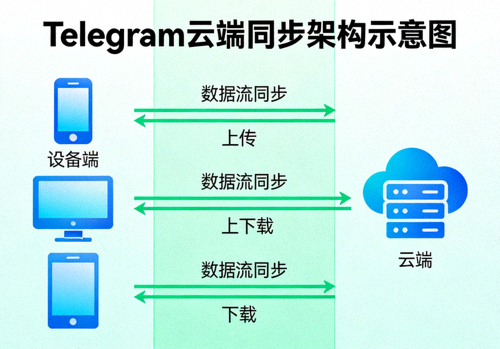
Telegram的所有消息、媒体和文件(除“秘密聊天”外)均存储在云端。这意味着当您在一台设备上发送消息或上传文件时,它会立即同步到Telegram的服务器,并实时推送到您登录的所有其他设备上。
- 实时推送:在任何设备上的操作都会瞬间在其他设备上更新。
- 无历史记录丢失:新设备登录后,可访问完整的云端聊天历史。
- 多设备同时在线:电脑、手机、平板可同时保持活跃会话。
- 独立通知:每个设备均可独立接收和自定义通知。
1.2 首次登录与设备关联
在电脑版(Telegram Desktop)上登录您的账户,是开启同步的第一步。您需要使用手机版Telegram来扫描二维码或确认登录。
| 步骤 | 电脑版操作 | 手机版操作 | 同步结果 |
|---|---|---|---|
| 1 | 打开Telegram Desktop,点击“登录” | 确保手机版Telegram已登录主账户 | 电脑屏幕显示动态二维码 |
| 2 | 保持二维码界面打开 | 打开手机Telegram,进入“设置” > “设备” > “扫描二维码” | 手机摄像头扫描电脑二维码 |
| 3 | 等待连接 | 在手机上确认登录信息(设备名、地点) | 电脑版自动登录,历史聊天开始加载 |
提示: 登录后,您可以在手机版Telegram的“设置” > “设备”中,查看和管理所有已连接的设备,包括电脑、平板等,并可随时远程注销任何设备。
二、消息与文件同步详解
2.1 实时消息同步

在任何一端发送或接收的消息,会立即出现在另一端。阅读状态(已读双勾)也会同步更新。
- 发送同步:在电脑上输入消息并发送,手机瞬间收到。
- 接收同步:在手机上阅读新消息,电脑上的未读计数同步消失。
- 草稿同步:在一台设备上未发送的输入草稿,会在另一台设备上自动保存并提示继续编辑。
- 删除同步:“为所有人删除”功能可同步删除所有设备上的消息。
2.2 文件与媒体同步
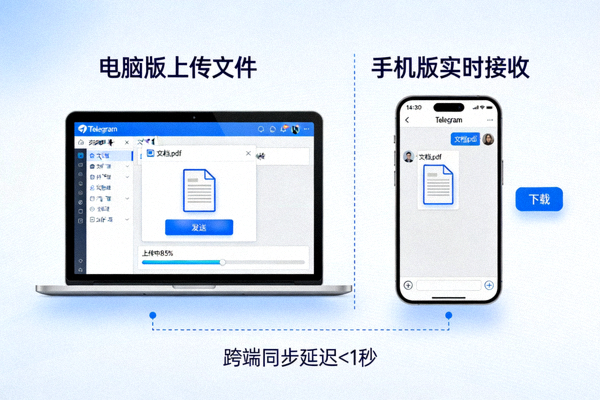
Telegram提供高达2GB的免费云存储空间,所有发送的文件都永久保存在云端,可在任何设备随时访问或重新下载。
- 上传即同步:在电脑版上传大型文档,手机版可立即在聊天中查看和下载。
- 离线访问:常用文件可“保存到收藏夹”,无需下载即可在所有设备快速访问。
- 媒体自动下载设置:可分别在电脑和手机版设置中,根据网络环境(Wi-Fi/移动数据)配置自动下载的媒体类型和大小。
- 搜索:强大的全局搜索功能,可跨所有同步的聊天记录查找文件、链接和消息。
2.3 秘密聊天的特殊性
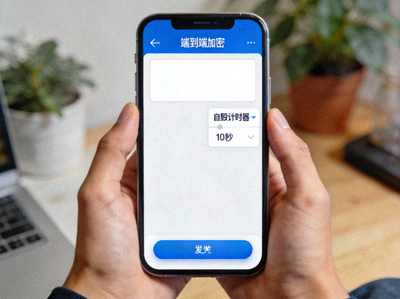
重要提示: “秘密聊天”采用端到端加密,且内容不会存储在云端,因此无法在不同设备间同步。每个秘密聊天都绑定于创建时所用的特定设备。
- 设备绑定:在手机上创建的秘密聊天,只能在手机上访问。
- 无云端备份:消息仅存在于参与聊天的两台设备本地。
- 自毁消息:可设置消息在阅读后自动销毁,增强隐私。
- 截图通知:对方截图时,您会收到通知(部分系统)。
同步策略建议: 对于需要跨设备协作的常规工作沟通,请使用普通聊天或群组。对于高度敏感的临时对话,再使用设备本地的秘密聊天功能。
三、高级协作技巧与统一设置
3.1 通知的协同管理
合理配置电脑和手机的通知,避免干扰,确保重要信息不被遗漏。
- 电脑版:适合开启声音和弹窗,用于深度工作时的即时提醒。
- 手机版:可关闭非工作时间通知,或仅为特定群组/联系人设置强提醒。
- 静音同步:将某个聊天在任一设备上静音,该设置会同步到所有设备。
3.2 群组与频道的协同管理
利用不同设备优势,高效管理社群。
- 电脑版优势:大屏幕适合处理大量成员列表、批量消息删除、长篇公告编辑、文件整理。
- 手机版优势:随时随地审批加群请求、进行快速回复、发布即时通知。
- 管理员权限同步:在所有设备上实时生效。
3.3 文件夹与归档同步
使用聊天文件夹整理对话,归档次要聊天,保持界面整洁。
- 文件夹同步:创建的聊天文件夹(如“工作”、“团队”、“重要”)在所有设备上完全同步。
- 归档同步:将聊天归档后,它会从主聊天列表消失,此状态同步所有设备。
- 置顶聊天:置顶的聊天和顺序在所有设备上保持一致。
3.4 主题与外观的同步设置
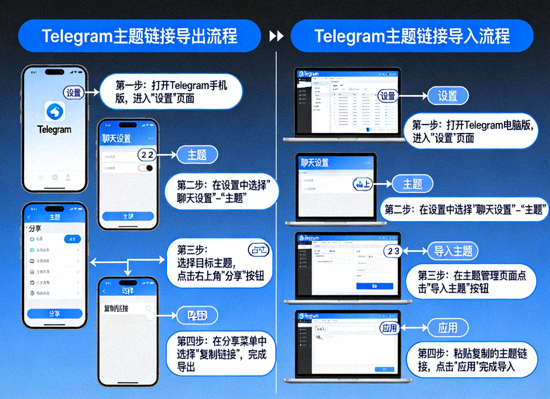
Telegram允许您自定义界面主题,并且可以跨设备同步您的主题设置,提供统一的视觉体验。
- 创建/选择主题:在任一设备的“设置” > “外观”中创建新主题或选择现有主题。
- 导出主题链接:在主题编辑页面,点击“分享主题”,生成一个.t.me主题链接。
- 在其他设备导入:在另一台设备上,点击该主题链接,即可一键应用完全相同的主题。
- 夜间模式:夜间模式的开启/关闭状态是设备独立的,可根据各设备使用习惯单独设置。
四、常见同步问题与故障排除
| 问题现象 | 可能原因 | 解决方案 |
|---|---|---|
| 消息发送成功,但另一台设备未显示 | 1. 网络连接不稳定。 2. 设备处于休眠或后台被关闭。 3. Telegram应用未更新。 |
1. 检查两端设备网络。 2. 确保Telegram在后台运行。 3. 更新Telegram到最新版本。 |
| 电脑版登录失败,二维码无效 | 1. 二维码过期(约1-2分钟)。 2. 手机与电脑时间不同步。 3. 手机版Telegram未登录。 |
1. 在电脑版刷新二维码。 2. 校准设备系统时间。 3. 确保手机版已登录主账号。 |
| 文件在电脑上可见,手机无法下载 | 1. 手机存储空间不足。 2. 手机版设置了“仅Wi-Fi下载”。 3. 文件已被发送者删除。 |
1. 清理手机存储。 2. 检查“数据和存储”设置,或切换至Wi-Fi。 3. 联系发送者重新发送。 |
| 通知只在手机响,电脑不响 | 1. 电脑版通知被系统或应用内关闭。 2. 电脑处于“请勿打扰”模式。 3. 聊天在电脑上被单独静音。 |
1. 检查电脑系统通知设置和Telegram桌面通知设置。 2. 关闭系统“请勿打扰”。 3. 检查该聊天在电脑版是否被静音。 |
| 想移除旧设备,但该设备已丢失 | 无法在丢失的设备上主动注销。 | 在仍可访问的设备(如手机)上:进入“设置” > “设备” > 点击丢失的设备 > “终止会话”。这将远程注销该设备。 |