
纸飞机中文电脑版下载与安装全攻略
本指南提供Telegram Desktop官方中文客户端的详细下载、安装步骤及常见问题解决方案,助您快速在电脑上使用纸飞机。
下载前准备
1确认系统要求
- Windows:Windows 7及以上系统(64位/32位)。
- macOS:macOS 10.11及以上版本。
- Linux:支持大多数主流发行版(如Ubuntu, Fedora)。
- 网络:稳定的互联网连接。
2准备手机号
注册Telegram账户需要一个有效的手机号码来接收验证码。请确保该号码可以正常接收短信。
提示:Telegram的注册验证码通过短信发送,部分国家/地区可能支持电话呼叫验证。请勿使用虚拟号码或已被频繁使用的号码,可能导致注册失败。
Windows系统下载与安装指南
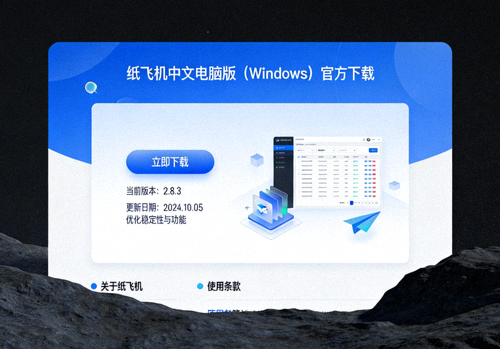
步骤一:访问官方下载页面
打开浏览器,访问Telegram官方网站的下载页面。这是获取正版、安全客户端的唯一推荐途径。
官方下载地址:https://desktop.telegram.org/
页面会自动检测您的操作系统并显示对应的下载按钮。请确认是“Windows”版本。
步骤二:下载安装包
点击绿色的“Download for Windows”按钮,将“tsetup.exe”安装文件保存到您的电脑(如“下载”文件夹)。
步骤三:运行安装程序
找到下载的“tsetup.exe”文件,双击运行。如有用户账户控制提示,请点击“是”允许程序进行更改。
步骤四:设置语言与登录
安装完成后启动软件,在设置(Settings)中选择“中文”语言。输入您的手机号并完成验证码登录。
Windows安装注意事项
- • 安装路径建议保持默认,避免使用中文或特殊字符的文件夹名称。
- • 如果遇到杀毒软件误报,请将Telegram添加到信任列表。
- • 安装后建议重启一次电脑,以确保所有组件正确加载。
macOS系统下载与安装指南
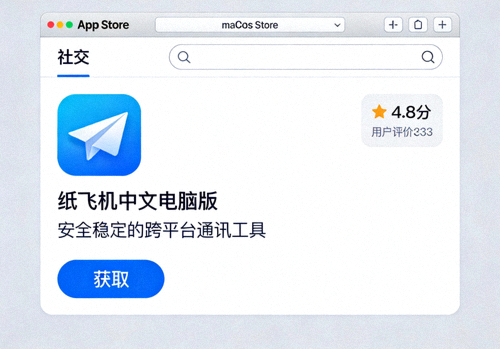
方法一:通过Mac App Store安装(推荐)
这是最简便安全的方式,软件会自动更新。
- 打开Mac上的 App Store 应用。
- 在搜索栏中输入 “Telegram” 并搜索。
- 找到由 “Telegram FZ-LLC” 发布的“Telegram”应用,点击“获取”按钮进行下载安装。
- 安装完成后,在“应用程序”文件夹或启动台中找到并打开Telegram。
方法二:通过官方网站下载
如果无法访问App Store,可以从官网直接下载。
- 访问 https://desktop.telegram.org/。
- 网站会自动显示“Download for macOS”按钮,点击下载“.dmg”文件。
- 打开下载的“.dmg”磁盘映像文件。
- 将“Telegram”应用图标拖拽到“Applications”文件夹中。
- 在“应用程序”文件夹中启动Telegram。首次打开时,如果出现安全提示,请进入“系统偏好设置”->“安全性与隐私”允许运行。
初始设置与语言切换为中文
安装完成后,首次使用需要进行简单的设置,并将界面语言切换为中文,以获得更好的使用体验。
登录您的账户
- 启动Telegram,在登录界面选择您所在的国家/地区(如中国 +86)。
- 输入您的手机号码,点击“下一步”。
- 您的手机将收到一条包含验证码的短信,将其输入到电脑端的验证框内。
- 如有设置,可能需要输入两步验证密码。
切换为中文界面
- 登录后,点击左上角菜单按钮(三条横线)。
- 选择 “Settings”(设置)。
- 在设置页面,点击左侧的 “Language”(语言)。
- 在语言列表中,找到并选择 “简体中文” 或 “繁体中文”。
- 界面将立即刷新并显示为中文。
提示:您也可以在登录前,在启动画面的右下角找到语言选择按钮,提前切换界面语言。
常见问题与故障排除
安全使用建议
账户安全设置
- 启用两步验证:在“设置”->“隐私与安全”中设置额外密码,即使他人获得短信验证码也无法登录。
- 定期检查活动会话:在“设置”->“设备”中查看所有登录设备,及时注销不认识的或已不再使用的设备。
- 设置自动销毁账户:如果您长时间不登录,可以设置账户在1、3、6或12个月后自动删除。
隐私与数据保护
- 谨慎分享个人信息:避免在公开群组或频道中透露手机号、住址等敏感信息。
- 启用秘密聊天:对于高度敏感的对话,使用“新建秘密聊天”功能,该聊天为端到端加密且不留存于云端。
- 警惕不明链接与文件:不要点击来源不明的链接或下载可疑文件,谨防网络钓鱼和恶意软件。